交流讨论 QQ 群:1107812773 · 使用问题、账号开通、经验交流都欢迎
Windows 阅卷助手

把重复的阅卷操作交给它
把时间留给教学

在你已经登录的阅卷网页上截取答题区,交给你自己配置的模型判分,再把分数填回网页——一份接一份。

Windows 10 / 11 · 64 位 · 单文件免安装 · 软件本身免费

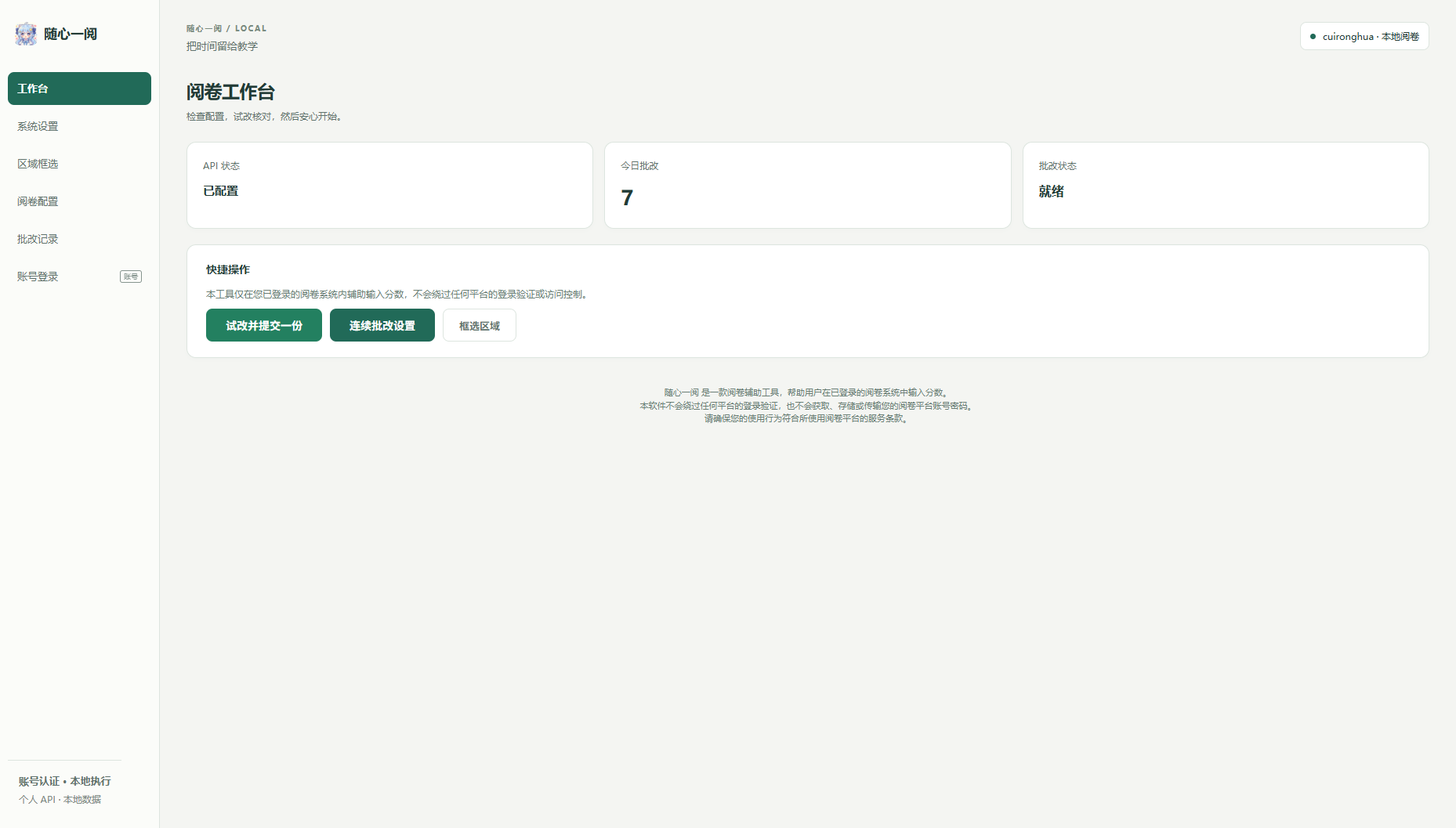
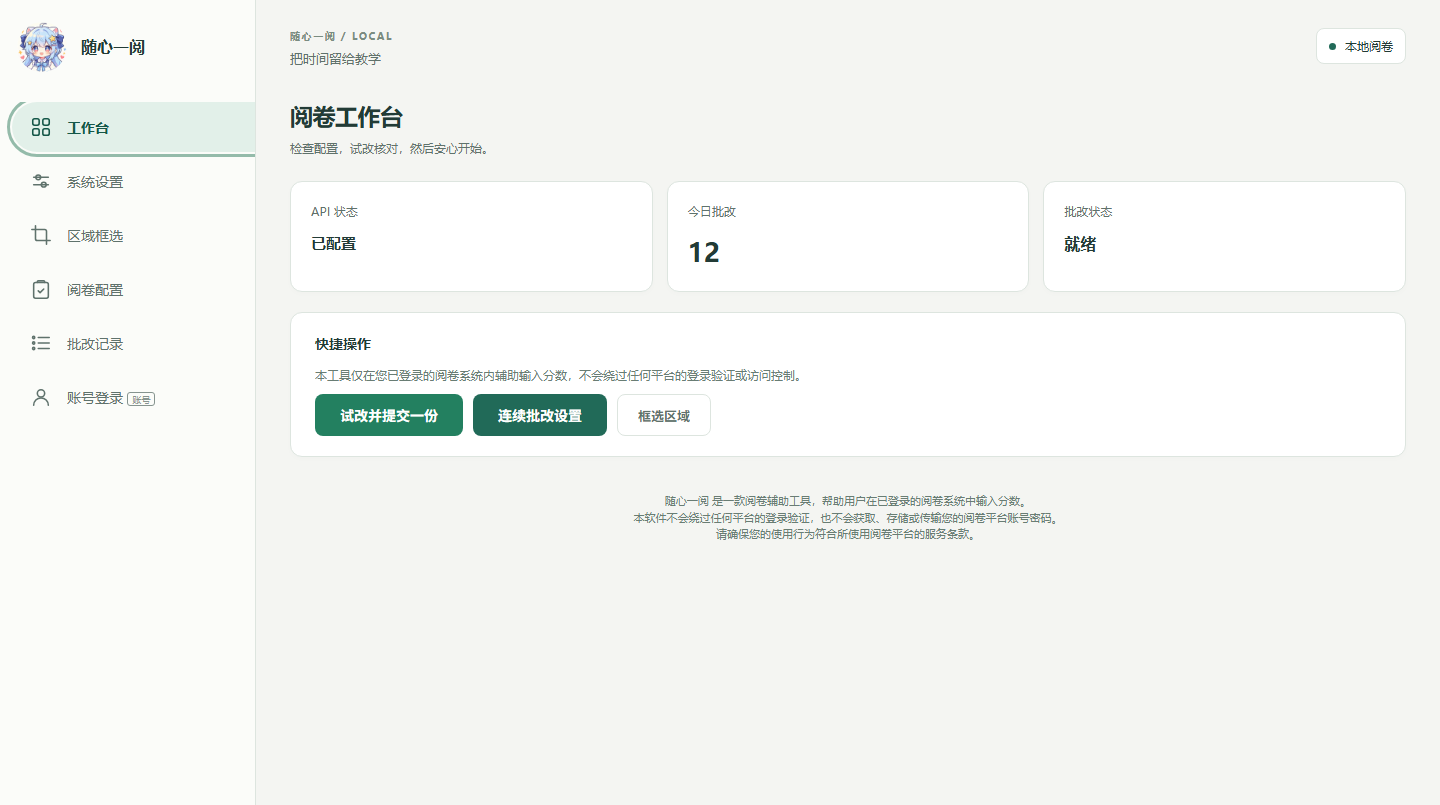
随心一阅工作台界面

界面示意:图中数值为示例数据,用于展示界面布局。

试卷不出本机

截图、判分、填分、成绩记录都在你自己电脑上完成,账号服务器只负责登录。

用自己的模型

模型服务商由你自己配置,费用直接付给服务商,软件不代收、不加价、不抽成。

一份接一份

设好份数后自动连续批改,运行中可以暂停、可以停止,进行到哪一步都看得见。

软件介绍

随心一阅

Windows 桌面端的 AI 辅助阅卷工具。它在你已经登录的阅卷网页上截取答题区,交给你自己配置的模型判分,再把分数填回网页,接着处理下一份。

它是怎么分工的

先搞清楚哪一部分在云端、哪一部分在你电脑上。

账号:只有登录联网

客户端已内置账号服务器地址,启动时验证登录。账号由管理员开通;软件不保存密码,只保存登录会话。

阅卷:全在本机完成

截图、判分、填分、成绩记录都在你自己电脑上执行,成绩不会上传到账号服务器。

模型:用你自己的 API

模型服务商信息由你在「系统设置」里填写,答题图片直接发送给你配置的那家服务商。

“本地运行”不等于离线识别。为了判分,框选区域内的答题图片会发送到你自己配置的模型服务商;账号服务器只负责登录,不接触试卷和成绩。

它能帮你做什么

这里说的是软件具备哪些能力;具体怎么一步步操作,请看「使用教程」,本页不重复操作步骤。

自动截取答题区

按你框选的范围截取学生作答,不用手动裁图。

题目分析与评分细则

识别有几个空、每空考什么,再由你填写标准答案、满分和给分细则。

总分 / 逐题填分

网页只有一个分数框就填总分;有多个分数框就逐题填,按 Tab 顺序切换。

连续批改

设好份数后一份接一份自动处理,运行中可以暂停、可以停止。

用量与费用估算

每次批改用了多少 Token、按你填写的单价大约多少钱,都记在本地。

本地成绩记录

每份的成绩、模型、用量都能查,可按日期筛选并导出 CSV。

怎么收费

一句话:软件本身免费,花的是你自己模型 API 的钱。

软件本身:免费

随心一阅客户端不收费。新版已经把云端的余额、充值和支付入口全部删除,软件里没有任何付费入口。

模型费用:你自己付给服务商

AI 判分消耗的 Token 由你自己的 API Key 承担,直接向模型服务商付费。软件不代收、不加价、不抽成。

你可能关心实际情况
软件要花钱买吗不用,软件本身完全免费。
账号需要充值吗不需要。新版没有平台余额,也没有充值入口。
每次批改大概花多少取决于你所用的模型报价和答题图片大小,各家差别很大。软件会按你填写的单价给出估算。
软件里显示的费用准吗是估算,不是服务商账单。缓存、推理、阶梯价、折扣、汇率等以服务商账单为准。
不填单价行不行可以,但费用会显示「未知」。软件不会替你猜价格,也不会套用别的模型价格。

支持的系统与运行环境

下载前先确认你的电脑满足这些条件。

操作系统Windows 10 / 11,64 位(x64)
不支持的macOS、Linux、32 位 Windows、ARM 版 Windows —— 当前没有这些版本的安装包
安装方式单文件免安装,下载后双击运行;不需要安装 Python 或 Node.js
网络需要联网:登录账号、调用模型都要用网
浏览器界面通过本机默认浏览器显示(Edge / Chrome 等)
模型要求需要一个支持看图(视觉)的模型 API —— Base URL、API Key、模型标识,全部由你自己提供
账号需要管理员开通的随心一阅账号,软件内没有自助注册
磁盘占用程序约 30 MB;成绩记录保存在本机,长期使用会缓慢增长

使用前需要知道

它不会替你登录

你必须自己先在浏览器登录阅卷平台。软件只在你已登录的页面里截图和填分,不绕过任何平台的登录验证或访问控制。

AI 评分不保证全对

评分质量取决于模型能力和你写的评分细则。请务必保留人工抽查,不要完全放手。

换平台要重新验证

软件靠模拟鼠标键盘操作网页,窗口焦点、缩放、Tab 顺序都会影响结果,换平台或改布局后需要重新实测。

成绩是本机数据

历史记录属于当前 Windows 用户,不会自动跨电脑同步,也没有按软件账号分库。

软件下载

下载随心一阅

Windows 10 / 11 · 64 位 · 单文件免安装版。下载后双击即可运行,不需要安装 Python 或 Node.js。

2026.09.27 审查修复版
SuixinYiyueUIBlue20260927.exe · 约 30.5 MiB · 需要账号登录
下载新版程序(Windows 64 位)

点击后由浏览器开始下载,页面不会自动下载,也不会自动安装。

安装或使用遇到问题,欢迎加入交流 QQ 群 1107812773(也可发邮件到 2523371007@qq.com)。

文件大小
31,949,219 字节(约 30.5 MiB)
系统要求
Windows 10 / 11 64 位(x64)
安装方式
单文件绿色版,放入固定文件夹后双击运行
账号认证
客户端固定连接 https://suixinyiyue.xyz ,无需填写软件服务器地址
模型配置
由你在「系统设置 → API 配置」里填写自己的模型服务商信息
SHA-256
c10b5e3a4c9fcc6cb0cb0af6862313a92e8f5f6faf289ea32c658b2af2f5bcf4
只有 Windows 64 位这一个包。当前没有提供 macOS、Linux 或 32 位系统的新版安装包。官网下载目录里可能还留着 suixinyiyue-v2.2.0.exe 等旧文件,那不是最新版,请以上面的文件名和 SHA-256 为准。
本教程按当前客户端界面的实际按钮名称编写,共 18 章。文中界面截图来自实际操作,已标注“示意”的为位置说明图,不是真实试卷。
01

准备工作

目的

在动手之前,把电脑、网络、账号、模型和答案都确认到位,避免做到一半发现缺东西。

操作步骤

  • 1准备随心一阅账号:账号由管理员创建。(没有账号请联系2523371007@qq.com注册,注册时发送自己想要的账号与密码)
  • 22. 准备阅卷平台账号:学校或考试平台提供的账号密码,由你自己在浏览器里登录,软件不替你登录。
  • 33. 准备模型 API:从模型服务商控制台拿到 Base URL、API Key 和完整的模型标识。

这里推荐火山引擎的doubao-seed-2-0-mini模型(主打便宜性价比高)

链接:https://ark.volcengine.com/region:cn-beijing/model/detail?name=doubao-seed-2-0-mini

追求批改速度可以用deepseek v4.1 flash模型,确实快

链接:https://platform.deepseek.com/usage

当然别的多模态模型也可以,但是这两个在价格,速度,准确度方面更合适,强上各家的旗舰模型反而速度慢而且贵

  • 44. 准备参考答案与评分细则:必须是你能说清楚的给分方式。

常见错误

  • 把“本地运行”理解成离线识别 (必须联网)
  • 在 32 位系统或 Mac 上尝试 —— 当前只有 Windows 10 / 11 64 位包。
02

分清三个账号

目的

三个账号用途完全不同。混着填是新手最常见的错误:把学校密码填进 API Key 一定会报错。

操作步骤

账号用途谁提供填在哪里
随心一阅账号进入软件工作台、验证本机使用资格管理员创建登录页的「账号」「密码」,点「登录并进入工作台」
阅卷平台账号打开真实阅卷网页、接收提交的分数学校 / 考试平台你自己在浏览器登录,软件不读取也不保存
模型服务商账号创建 API Key、充值、查看真实账单模型服务商软件「系统设置 → API 配置」里的 API Key

常见错误

  • 把阅卷平台的账号密码填进 API Key 框 —— 会提示密钥错误。
  • 以为“软件账号”就是“模型账号”,把模型账号密码填到登录页。
  • 把 API Key 发到群里或贴进截图 —— 密钥等于余额,泄露要立刻在服务商后台作废重发。
03

下载与找到文件

目的

把程序放到一个固定位置,并且确认文件是完整的。

操作步骤

  • 1打开 https://suixinyiyue.xyz/,点「下载新版程序」。
  • 2在浏览器里按 Ctrl + J 打开下载列表,等下载完成。文件约 30.5 MiB。
  • 3在下载项上右键 → 「在文件夹中显示」,打开文件所在的文件夹。
  • 4把 SuixinYiyueUIBlue20260927.exe 移动到一个固定文件夹,例如 D:\suixinyiyue\。

(路径必须是不包含汉字)

  • 5在这个固定文件夹里双击该 EXE。

EXE 就是程序本身,不需要安装 Python、Node.js,也不需要解压。第一次运行 Windows 可能弹出“是否允许”,选择允许即可。

完成标志

固定文件夹里能看到该 EXE;双击后出现登录页面(或浏览器自动打开)。

常见错误

  • 下载还没完成就双击 —— 文件明显偏小,运行会失败,请重新下载。
  • 用压缩软件去“解压 EXE” —— 不需要,直接双击。
04

登录

目的

进入工作台。软件必须先登录,未登录时页面会跳回登录页,业务请求返回 401。

操作步骤

  • 1双击 EXE,等待默认浏览器自动打开页面。
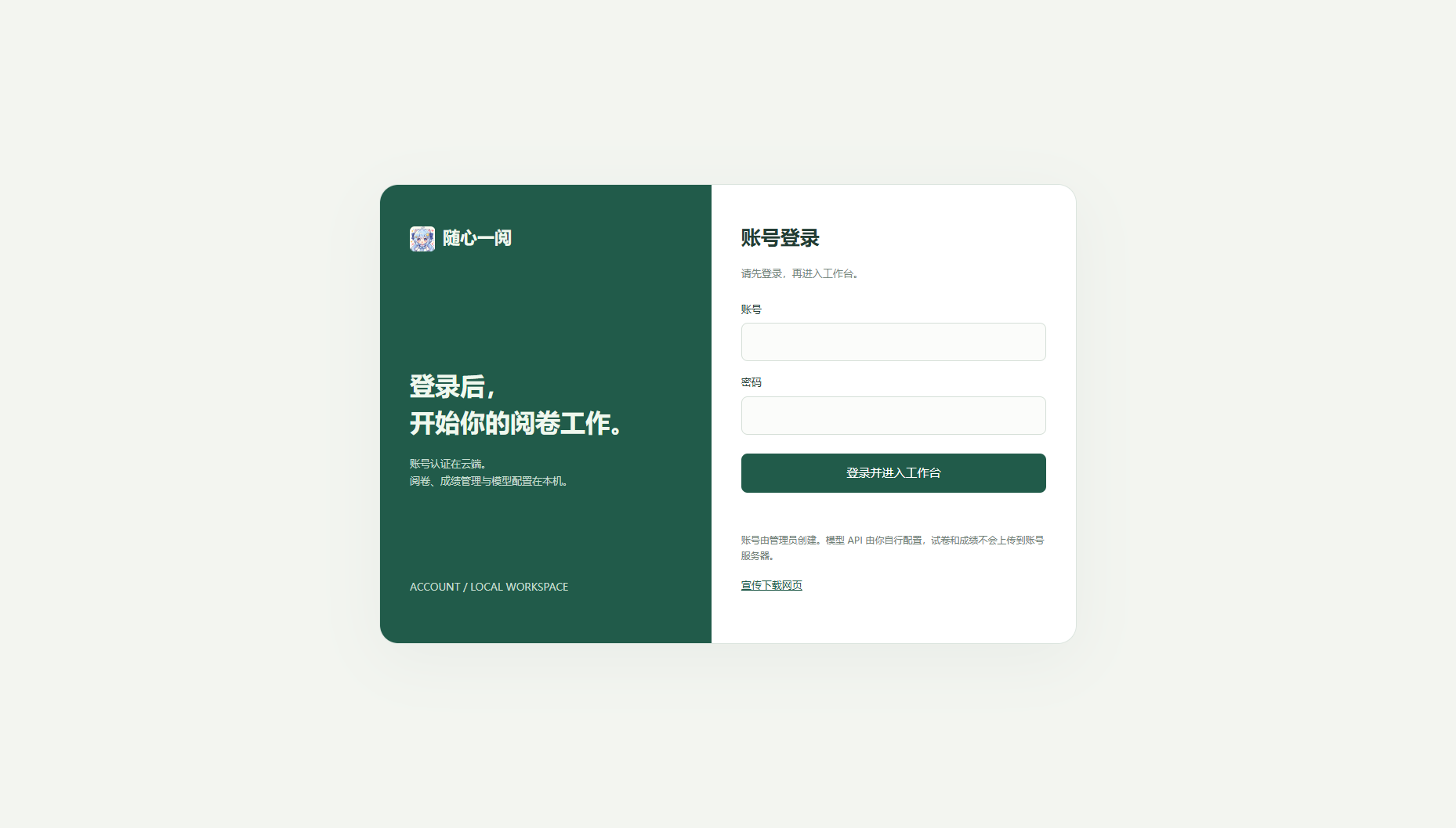
  • 2在登录页填写「账号」和「密码」(管理员创建的随心一阅账号)。(没有账号请联系2523371007@qq.com注册,注册时发送自己想要的账号与密码)
登录 操作示意 1
图 1

点「登录并进入工作台」。

登录 操作示意 2
图 2
  • 4如果页面没有弹出:先确认程序已经启动(任务栏有图标),然后在浏览器地址栏手动输入 http://127.0.0.1:18786 并回车。
  • 5登录成功后,左侧菜单最下方「账号登录」可以查看当前登录状态。

完成标志

出现「阅卷工作台」页面,能看到「API 状态」「今日批改」「批改状态」三张状态卡片。

常见错误

  • 账号或密码前后带空格(复制粘贴时常见)—— 重新手动输入一遍。
  • 用手机打开 127.0.0.1:18786 —— 这个地址指“你这台电脑自己”,手机连不上。
  • 登录失败后连续快速重试 —— 先核对账号是否由管理员开通、密码是否正确,再试。
  • 以为登录会保存密码 —— 软件不保存明文密码,只保存登录会话;退出或过期后需要重新登录。
05

认识菜单

目的

知道每个菜单负责什么,后面每一步都去对地方。

操作步骤

左侧菜单用途你会用到的按钮
工作台总览:API 状态、今日批改、批改状态「试改并提交一份」「连续批改设置」「框选区域」
系统设置配置模型 API、单价、软件下载、诊断信息「保存 API 配置」「测试连接」「保存单价」「导出诊断信息」
区域框选设置三个屏幕坐标「框选答题识别区」「框选成绩输入区」「框选提交按钮区」
阅卷配置题目、答案细则、填分方式、份数、执行批改「分析题目」「保存阅卷配置」「试改并提交一份」「开始批改」「暂停」「停止」
批改记录查看每次批改的分数、模型、Token、估算费用「导出 CSV」
账号登录查看登录状态、退出登录退出 / 重新登录

完成标志

你能立刻回答:配 API 在「系统设置」,框坐标在「区域框选」,开始批改在「阅卷配置」,看记录在「批改记录」。

常见错误

  • 在工作台直接点「试改并提交一份」,但还没配答案和坐标 —— 会失败,甚至在配置不全时误提交,请按教程顺序来。
  • 把「区域框选」和「阅卷配置」搞混 —— 前者只管坐标,后者管标准答案和细则。
06

配置模型 API

目的

让软件用你自己的模型服务识别答卷并判分。这一步不配置,后面全部无法进行。

操作步骤

  • 1进入「系统设置」→「API 配置」。
  • 2「Base URL」填服务商给的接口地址

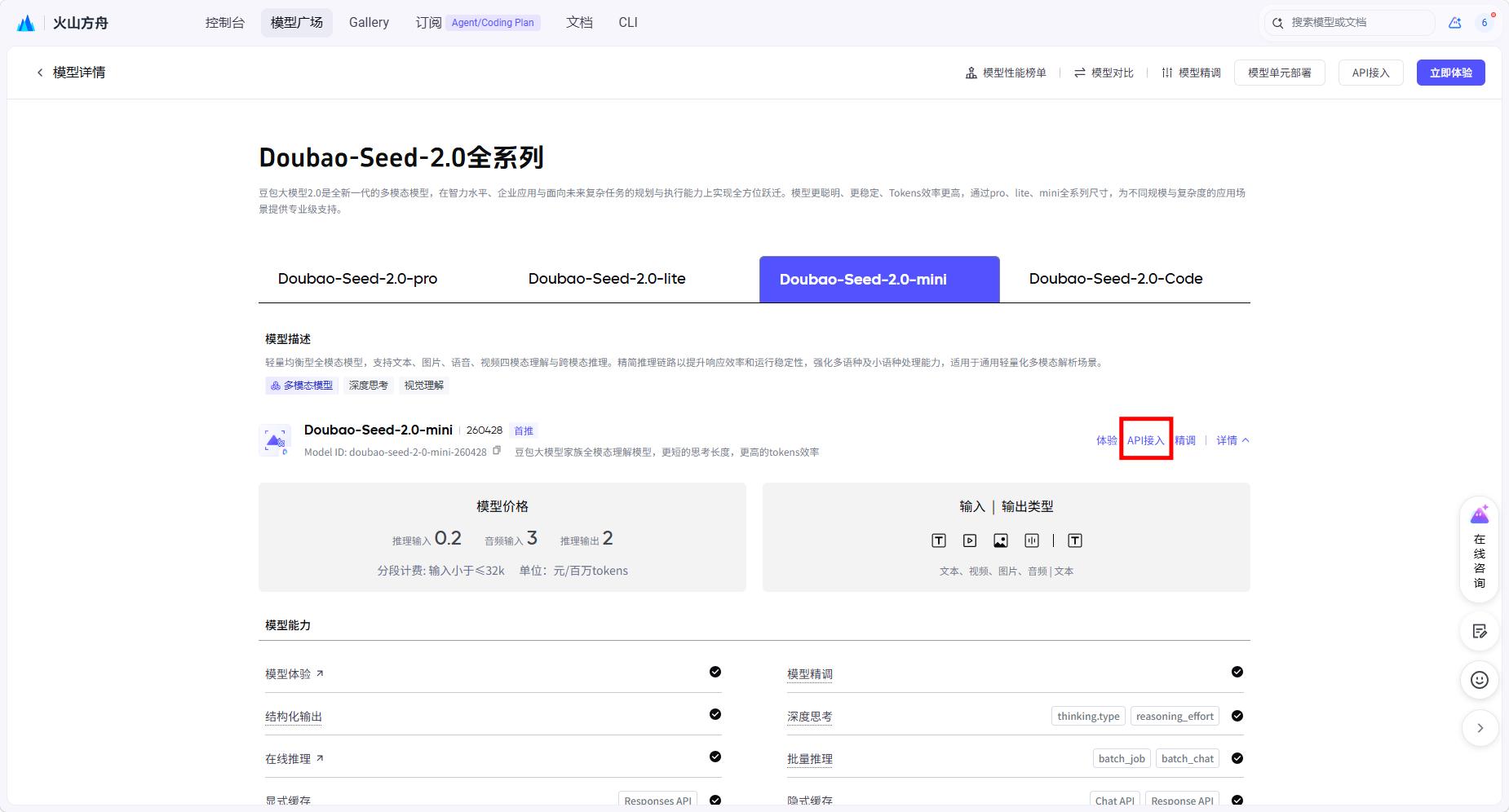
以火山引擎为例打开https://ark.volcengine.com/region:cn-beijing/model/detail?name=doubao-seed-2-0-mini点击api接入

配置模型 API 操作示意 3
图 3

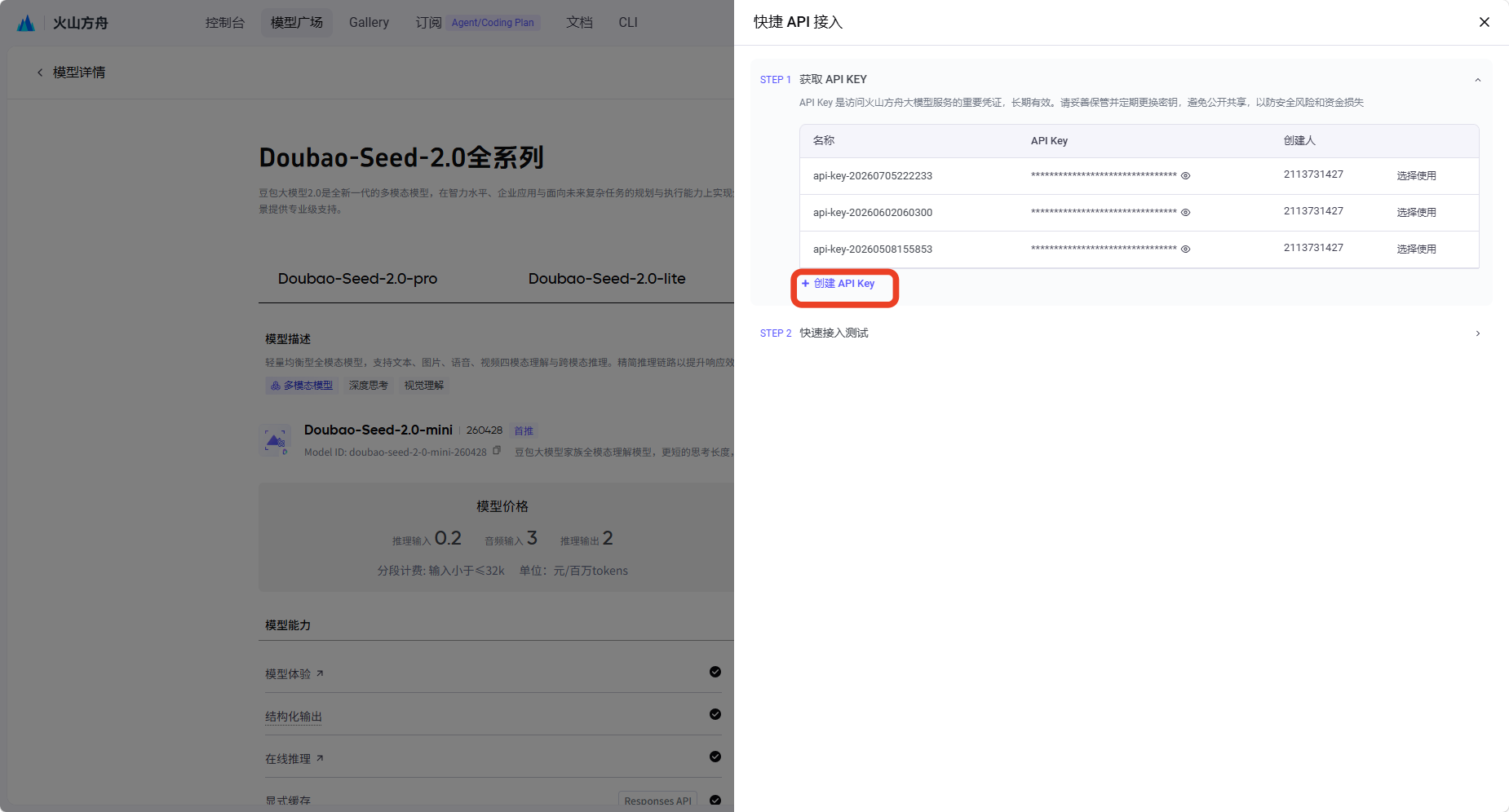
点击创建api,记好给你的密钥,也就是api key一会要用

配置模型 API 操作示意 4
图 4

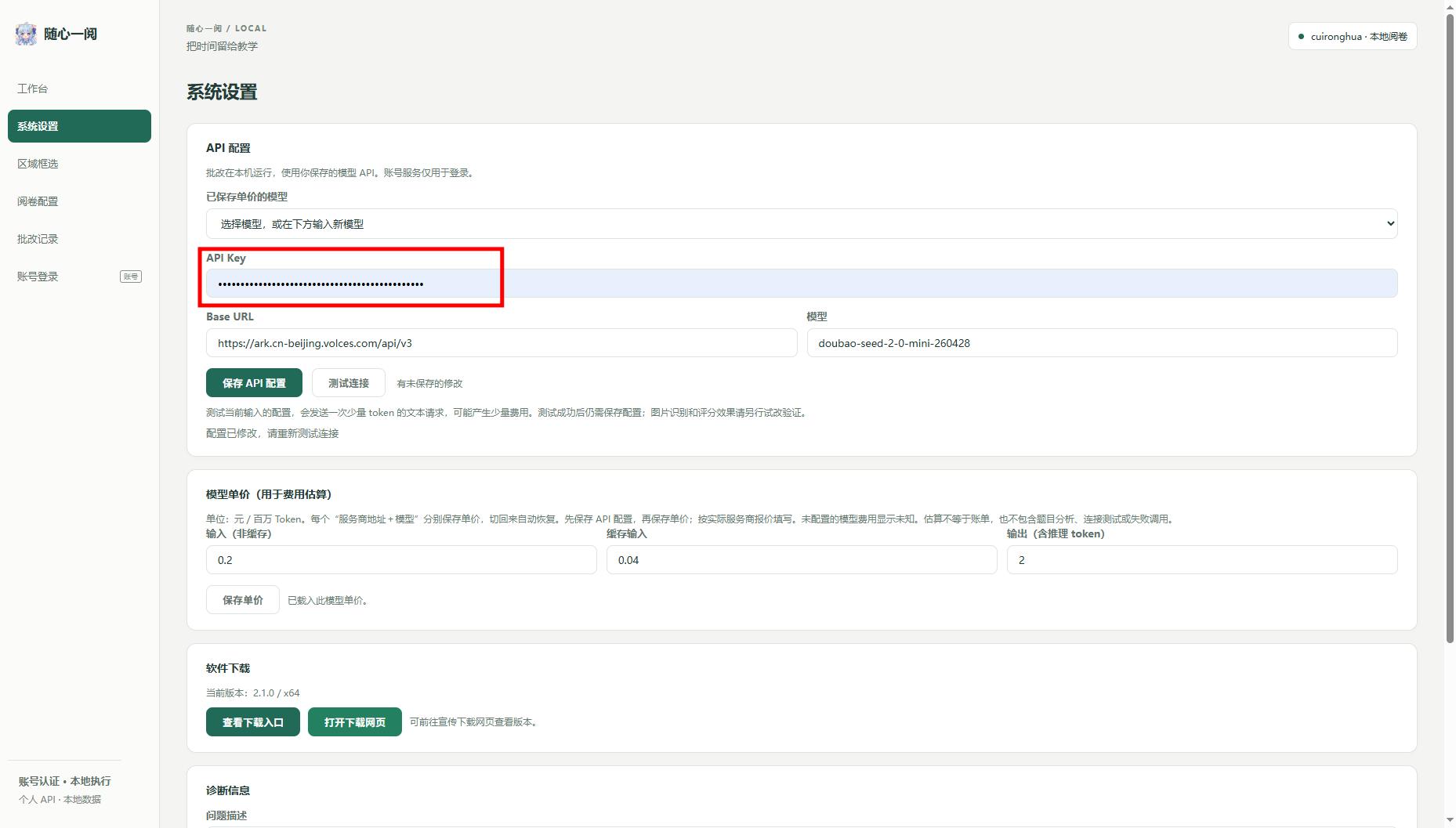
将其接入我画的红框

配置模型 API 操作示意 5
图 5

再点击快速接入测试,点击第二个openai sdk调用实例

配置模型 API 操作示意 6
图 6

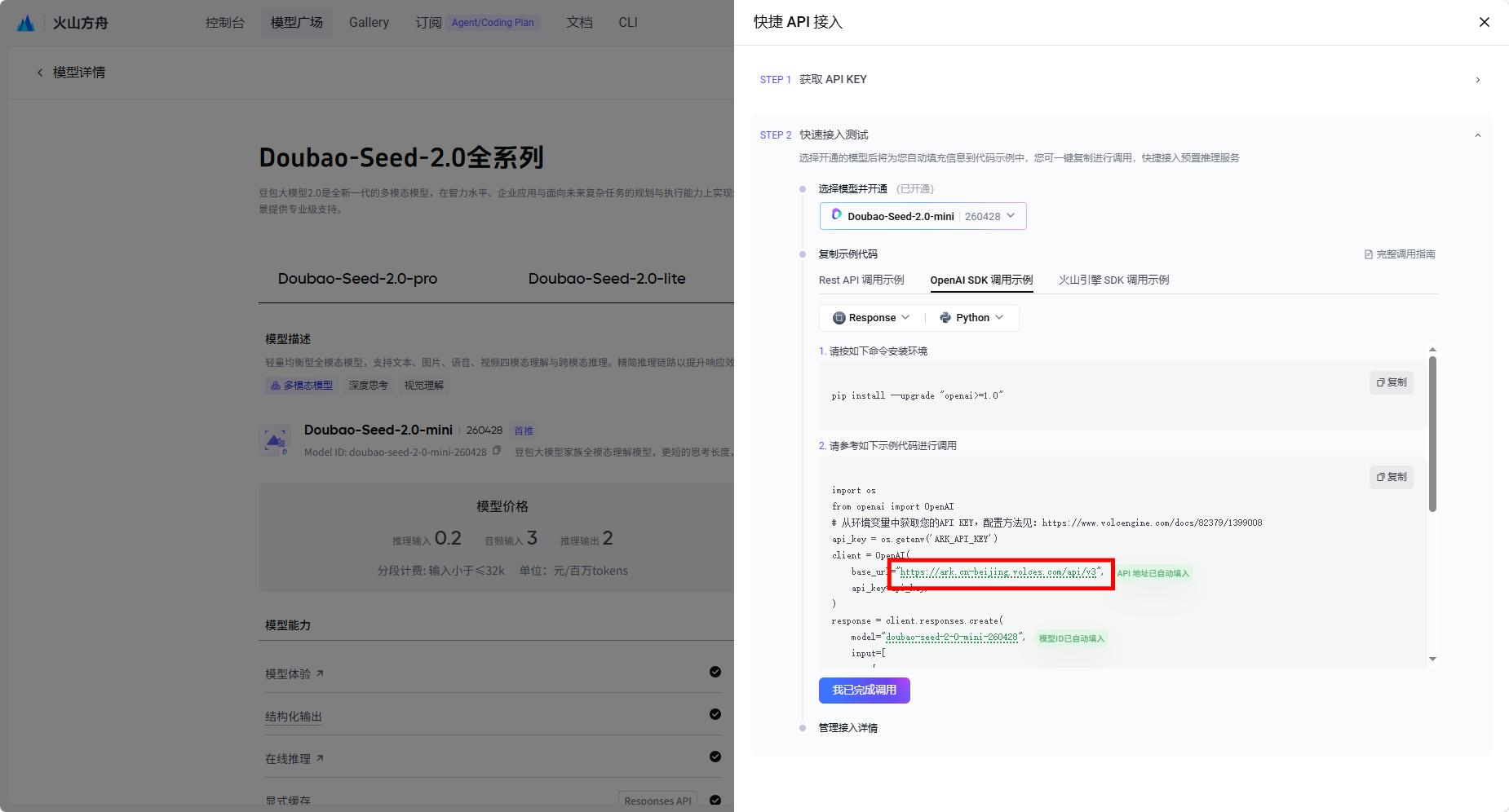
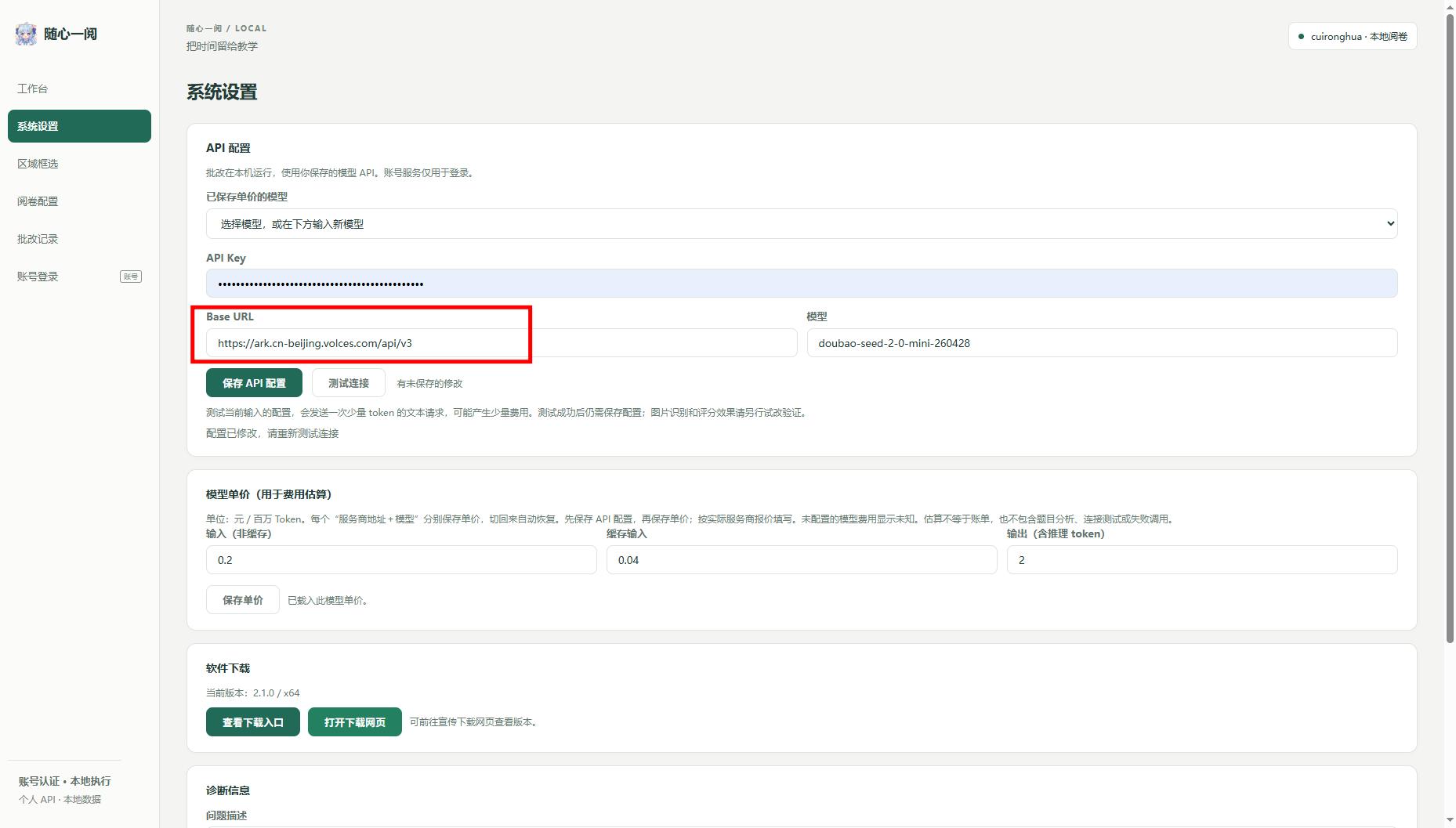
这个是我们要用到的Base URL,将这个复制到我画的红框里

配置模型 API 操作示意 7
图 7

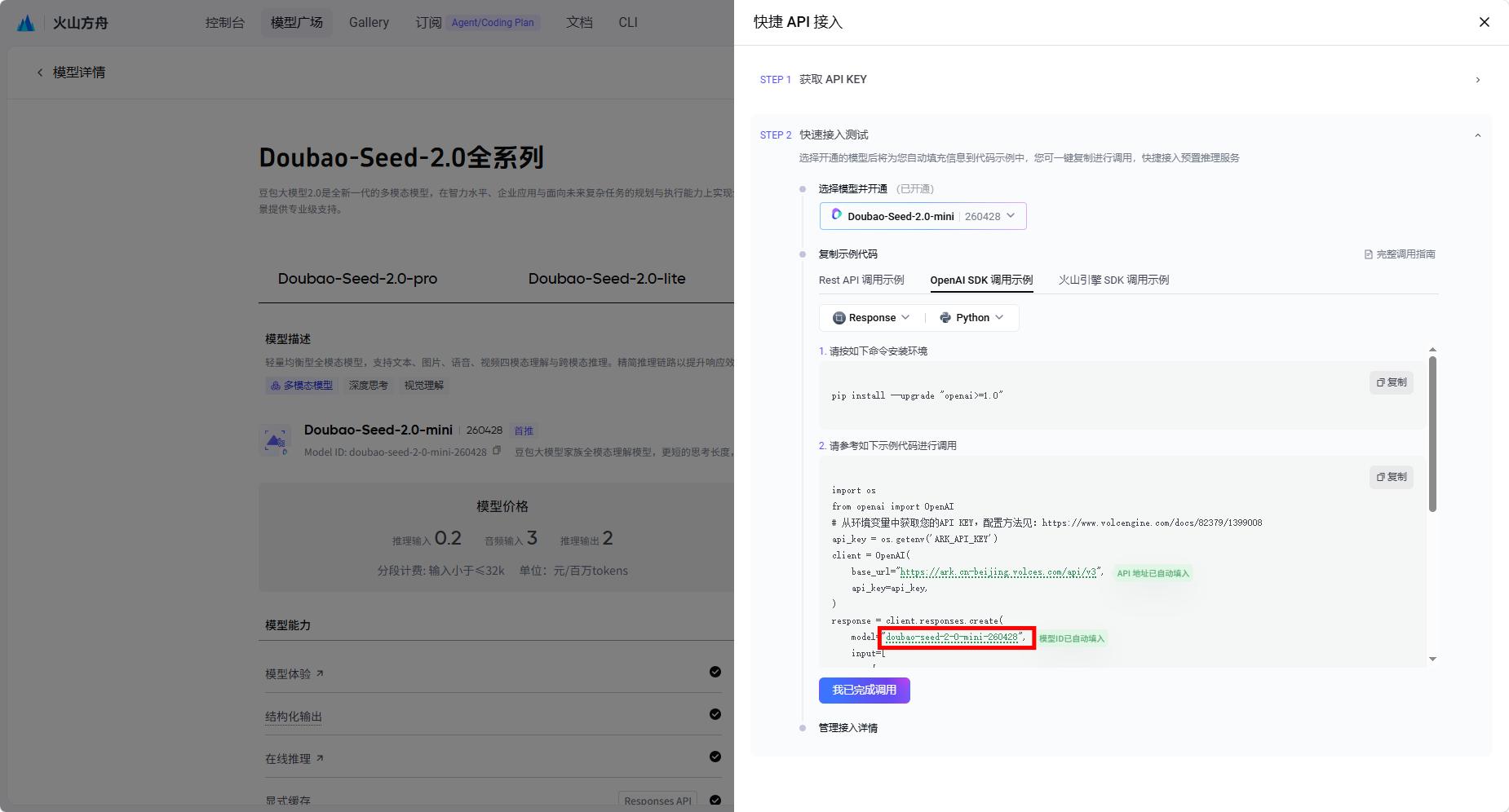
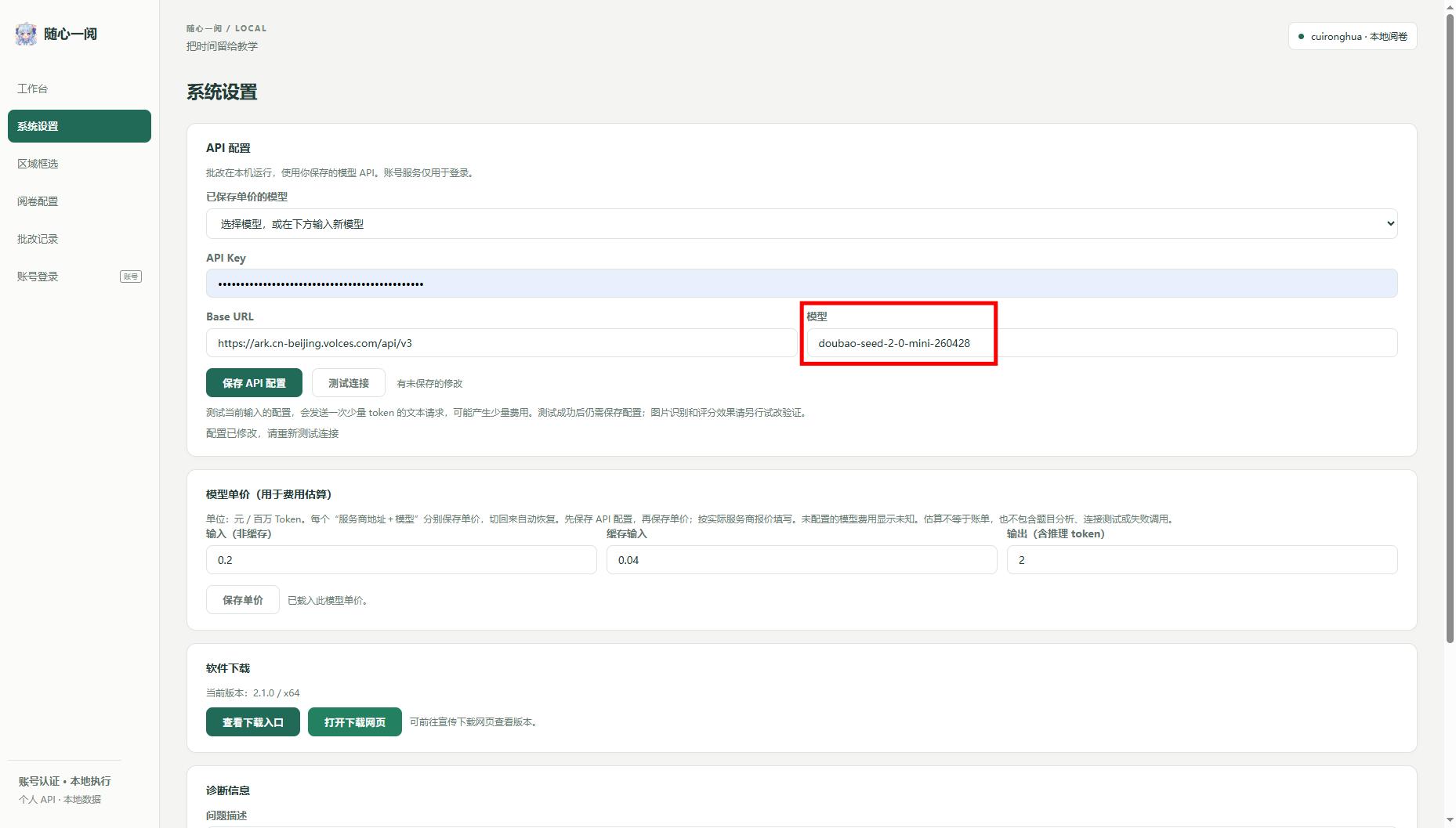
「模型」填完整模型标识(不是品牌名),例如 doubao-seed-2-0-mini-260428。以服务商控制台里显示的模型 ID 为准,注意大小写和版本后缀。

配置模型 API 操作示意 8
图 8

这个是我们要用到的模型名称,将这个复制到我画的红框里

配置模型 API 操作示意 9
图 9

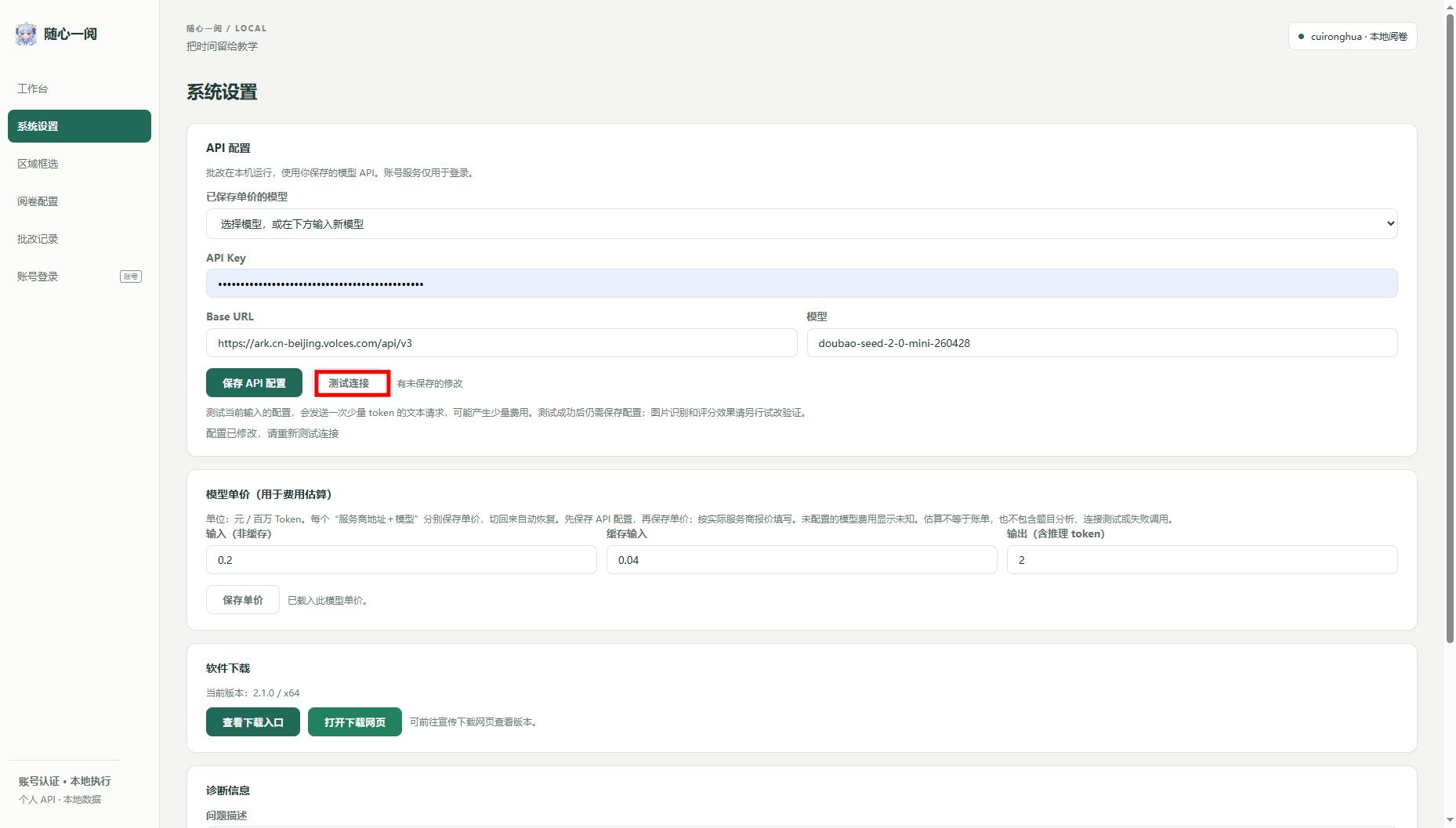
点「测试连接」,等待结果输出。

配置模型 API 操作示意 10
图 10
  • 55. 成功 → 点「保存 API 配置」;失败 → 按提示核对,改完要重新测试。

三个字段是什么:API Key 是调用密钥(等于你账号的钥匙,泄露等于别人花你的钱);Base URL 是模型接口地址;模型是完整标识。

「测试连接」只发送一次少量文本请求,可能产生少量费用。测试成功仍然必须保存;而且测试成功不能证明图片识别和评分准确,那要靠后面的“试改”。

完成标志

页面提示配置已保存;工作台的「API 状态」不再是「未配置」,而显示已配置的模型。

常见错误

  • 只测试、不保存 —— 批改时用的还是旧配置。
  • 改了 Key / Base URL / 模型后没有重新测试 —— 页面会提示「配置已修改,请重新测试连接」,此时不能保存并用于批改。
  • Base URL 里重复写了 /responses,拼成 .../responses/responses,导致 404。
  • 只写品牌名(例如只写 doubao)—— 会提示模型不存在。
  • 把非 /responses 协议的接口地址随手填进来 —— 当前客户端按 Base URL + /responses 请求,其它协议不保证兼容,请先用“测试连接”验证。

官方渠道的注册和计费页面各不相同,本教程不写具体服务商的控制台路径;请以你所用服务商的官方文档为准。

07

设置单价(可不设置,只要用于计算单价)

目的

让「估算费用」有意义。不填单价,费用会一直显示“未知”。

操作步骤

  • 1先保存 API 配置(顺序不能颠倒,否则点保存单价会提示“请先保存当前模型的 API 配置”)。
  • 2在「模型单价(用于费用估算)」里填三个数字:「输入(非缓存)」「缓存输入」「输出(含推理 token)」。
  • 3单位是元 / 百万 Token。如果服务商按“元 / 千 Token”报价,先乘以 1000 再填。
  • 4点「保存单价」,看状态提示。
  • 5以后切换服务商或模型时,软件会自动恢复对应单价;没保存过的会提示「此模型尚未保存单价,费用未知。」

完成标志

保存后价格状态显示已保存 / 已载入此模型单价;之后批改一次,记录里的“估算费用”不再是“未知”。

常见错误

  • 把“元 / 千 Token”的价格直接填进去 —— 估算费用会虚高约 1000 倍。
  • 输出价忘了包含推理 token,或把缓存价当成普通输入价。
  • 以为填了单价就会自动同步账单 —— 软件不抓取价格、汇率或账单,单价是你手填的。
  • 以为“未知费用”等于免费 —— 未知只是没填单价,钱照花。

估算只统计已保存的批改记录,不包含连接测试、题目分析、失败调用等其它开销,因此一定小于或不同于服务商账单。

08

准备阅卷页面

目的

把画面固定成一个稳定的样子,让框选的坐标一直有效。

操作步骤

自己用浏览器登录阅卷平台。

  • 2打开要批改的题目,以及第一份待批改的答卷。
  • 3调整窗口大小和浏览器缩放(建议 100%),之后不要再改。
  • 4确认三样东西都完整可见、没有被遮挡:学生答案、分数输入框、提交按钮。
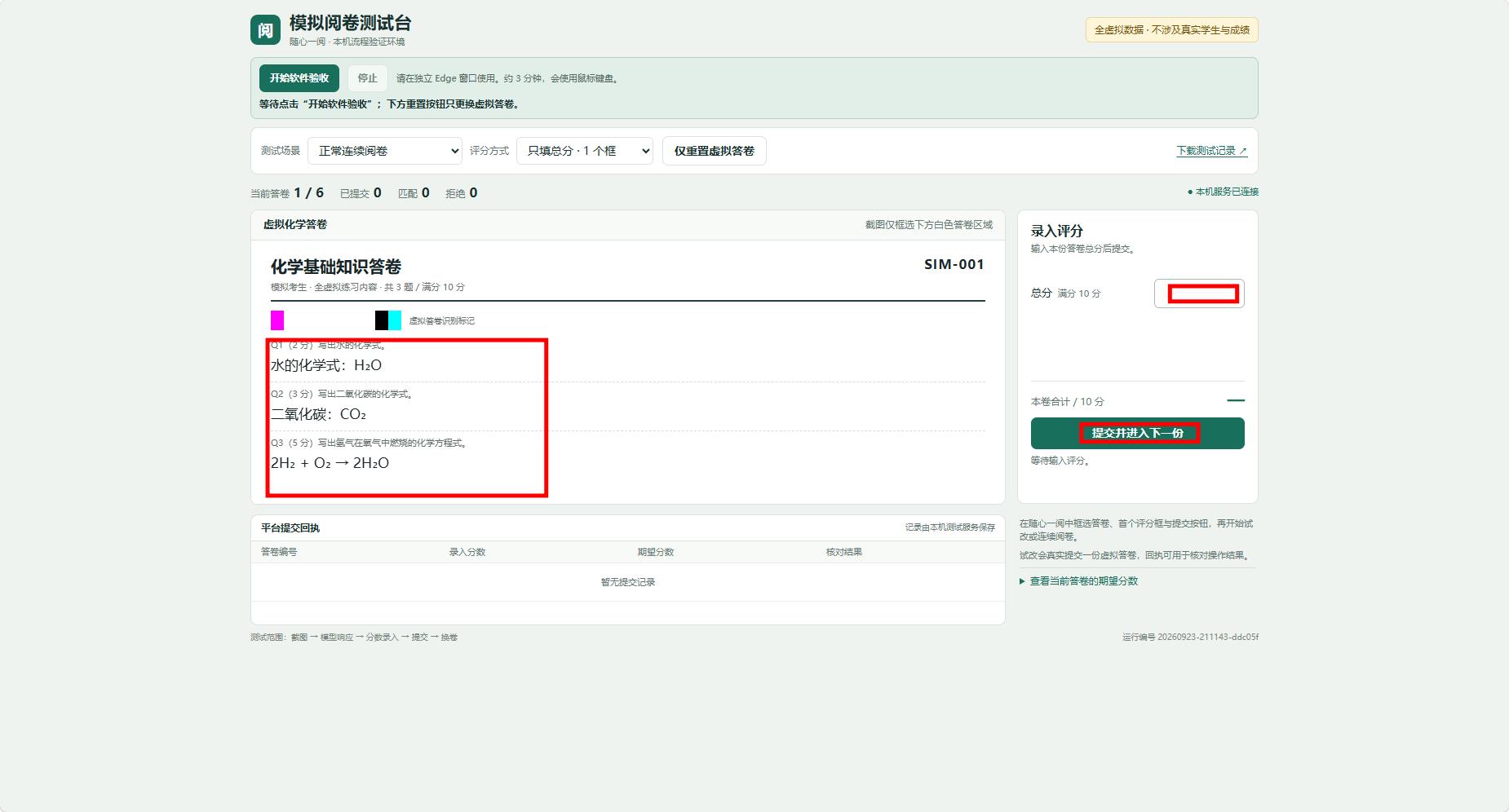
准备阅卷页面 操作示意 11
图 11
  • 5保持这个画面位置不动,再去框选坐标。

完成标志

不滚动、不缩放的情况下,答案、分数框、提交按钮都能看到,且没有弹窗遮挡。

常见错误

  • 中途拖动窗口、滚动页面或改变缩放 —— 旧坐标失效,可能截错区域或点错位置,必须重新框选。
  • 用两个显示器来回拖窗口 —— 坐标会错位,跨屏后重新框选。
  • 打开的其实是已经批改过的答卷 —— 会重复提交同一份。
  • 页面上有“保存草稿 / 暂存”弹窗没关掉 —— 会挡住识别区域或提交按钮。
09

三个框选

目的

告诉软件三件事:看哪里(答题识别区)、分数填哪里(成绩输入区)、点哪里提交(提交按钮区)。

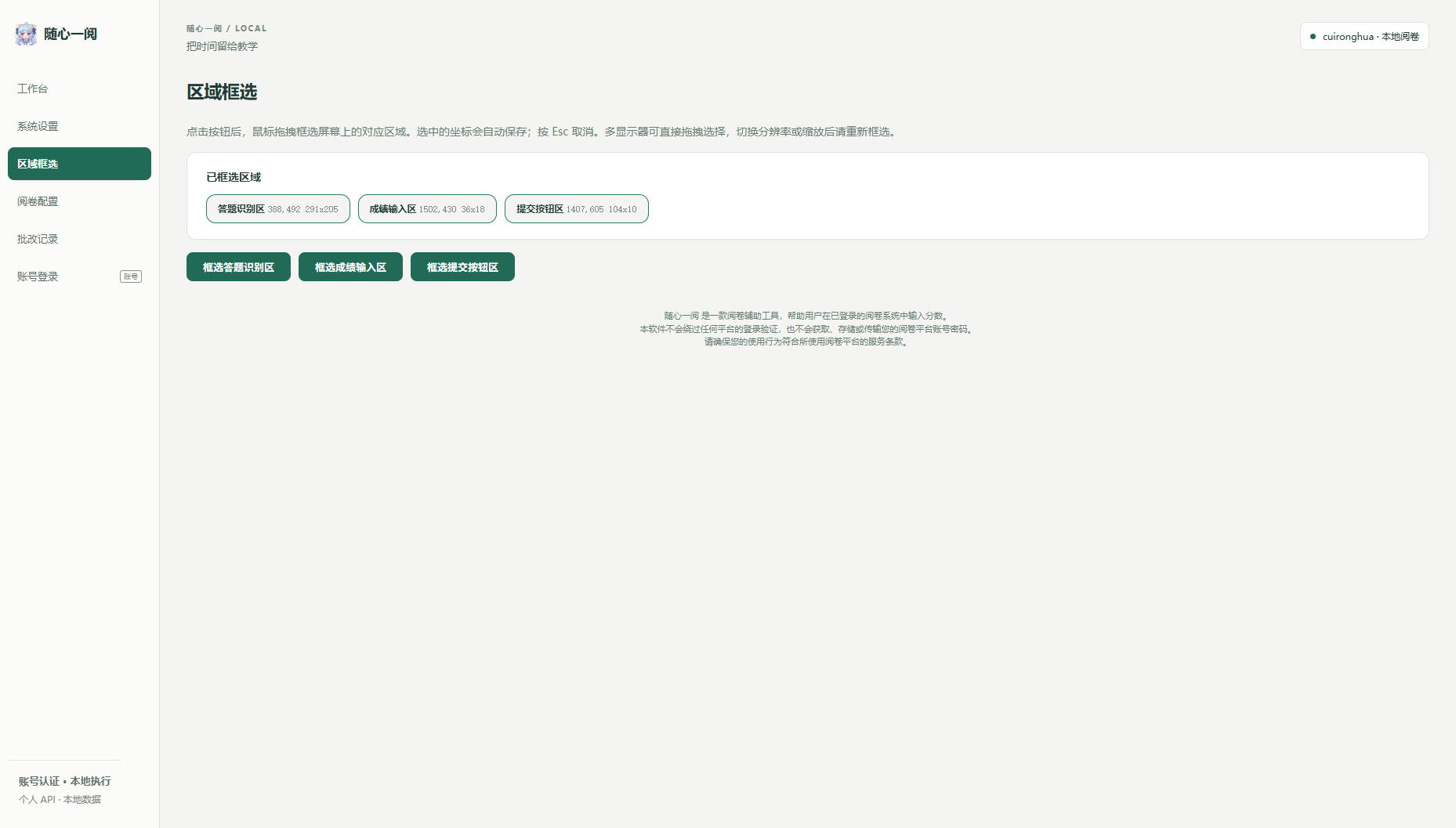
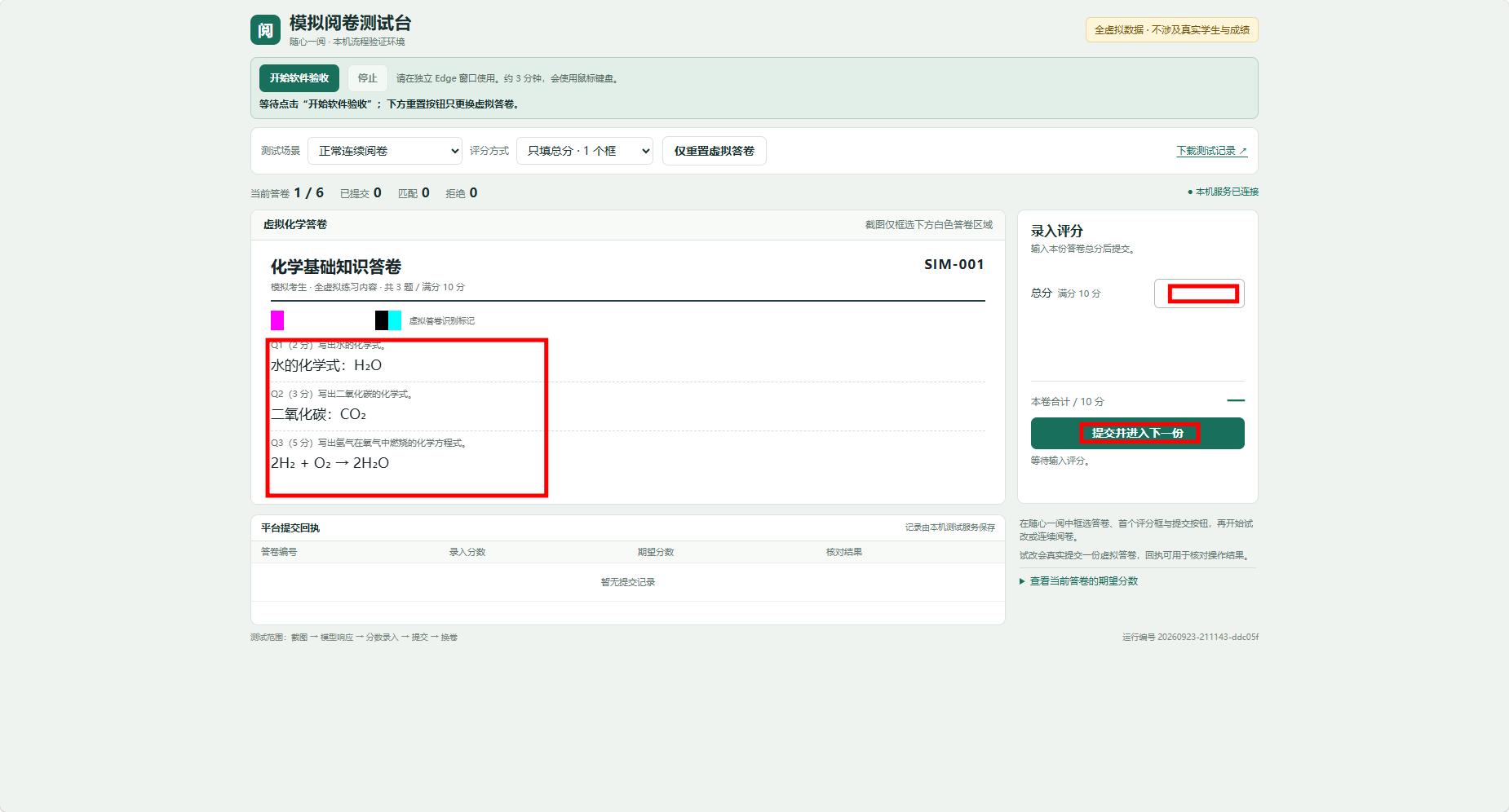
三个框选 操作示意 12
图 12
三个框选 操作示意 13
图 13

操作步骤

拖拽方法:点击框选按钮后,把鼠标移到区域的左上角,按住鼠标左键拖到右下角再松开;中途按 Esc 可以取消。

  • 1进入「区域框选」,先看「已框选区域」里的三个标签:答题识别区、成绩输入区、提交按钮区(初始都显示“未设置”)。
  • 2点「框选答题识别区」,完整框住需要识别的作答内容,以及判分必须看到的题干和图表。不要截断上下标、化学式、单位。
  • 3点「框选成绩输入区」:
  • 网页只有 1 个分数框(总分)→ 框住这个总分输入框。
  • 网页有多个分数框(逐题)→ 只框第一个输入框,软件会用 Tab 切换到后面的输入框,顺序必须与题目顺序一致。
  • 4点「框选提交按钮区」,框住真正的提交按钮(不要框成“保存草稿”“下一题”等其它按钮)。
  • 5看三个坐标都出现,并留意提示「区域已框选」。
示意
  • ① 答题识别区 完整包含作答与必要题干,不截断。
  • ② 成绩输入区 总分模式框总分框;逐题模式只框第一个框。
  • ③ 提交按钮区 框住真正的提交按钮。

[示意]用于说明框选位置,不是真实截图。

完成标志

「已框选区域」三个标签都显示坐标,而不是“未设置”。

常见错误

  • 把浏览器地址栏、标签栏或系统弹窗一起框进答题识别区。
  • 逐题模式下框了一整排输入框 —— 只框第一个即可,多框会导致填分错位。
  • 改了分辨率、系统缩放、浏览器缩放或多屏位置后没有重新框选。
  • 框到了滚动条或别的窗口,软件截到的不是试卷。
10

题目与评分细则(最重要的一步,一定要详细,一定要在分析题目完了之后再填,具体怎么填可以看往期视频)

目的

把“标准答案是什么、怎么给分”明确写下来。这是影响评分质量最大的一步。

操作步骤

  • 1进入「阅卷配置」。
  • 2点「分析题目」,软件会截取答题识别区,识别题目数量和每空描述,并生成逐题配置卡片。
  • 3人工核对:题目数量、顺序、题干是否与试卷一致。识别结果不是自动认可的标准答案,必须自己看一遍。
  • 4逐题填写「标准答案」「满分」「评分细则」(满分和细则必填)。如果没有分析出题目,也可以在下方的「标准答案 & 评分细则」里手动填写。
  • 5点「保存阅卷配置」。

评分细则怎么写(以化学题为例):

  • 满分 4 分:正确结论 2 分,理由 2 分;只有结论最多得 2 分。
  • 意思相同但表述准确的,同样给分;写错方向不给分。
  • 写清楚大小写、下标、电荷、配平、反应条件、单位、有效数字的要求。
  • 写清楚部分得分规则,例如“只写对一半给 1 分”“多写一个错误项扣 1 分”。

完成标志

每道题都有标准答案、满分和可执行的评分细则;页面提示阅卷配置已保存。

常见错误

  • 直接相信「分析题目」识别出的题数 —— 题数错了会导致后面填分全部错位,先核对再保存。
  • 细则写“酌情给分”“合理即可”这类无法执行的话 —— 模型只能猜,评分会漂移。
  • 每题满分之和与实际总分不一致。
  • 改了题目但没重新「保存阅卷配置」。
11

填分方式与份数

目的

让“填到哪里、填几份”和实际网页完全对上。历史上出过的填分事故,就源于这里选错。

操作步骤

  • 1在「阅卷配置 → 批改设置」找到「填分方式」:
  • 网页只有 1 个分数框 → 选「仅填总分(网页只有 1 个分数框)」。
  • 网页有多个分数框 → 选「逐题填分(网页有多个分数框)」。
  • 2「后续连续批改份数」填接下来要连续批改的份数。
  • 3记住:这个份数不包含试改的那一份。例如总共 10 份,试改已经提交了 1 份,这里就填 9。
  • 4新手先填 1~2 份试跑,确认流程稳定再放量。
示意
  • 只有 1 个总分框 → 选「仅填总分」,只输入一次。
  • 有多个小题框 → 选「逐题填分」,只框第一个框,按 Tab 依次填。

[示意]用于说明两种填分方式,不是真实界面。

完成标志

填分方式与网页上的输入框数量一致;份数等于“还没批的份数”。

常见错误

  • 网页只有一个总分框,却选了「逐题填分」—— 软件会把第一小题的分数当成总分填进去(这是已修复过的故障,但仍取决于你的选择)。
  • 网页有多个分数框,却选了「仅填总分」—— 小题分不会被填。
  • 把试改那一份算进连续份数 —— 会多批或漏批一份。
12

试改会真实提交(将真实阅卷平台放在我们ai阅卷的底下)

目的

用一份真实答卷验证整条链路,确保后面批量跑的时候不会出错。

操作步骤

  • 1点击前确认五件事:① 当前答卷可以提交;② 题目、标准答案和细则正确;③ 三个框选坐标正确;④ 填分方式正确;⑤ 当前不是已经处理过的答卷。
  • 2点「试改并提交一份」。

这不是预览。该按钮会真实填写分数并提交当前这一份答卷,平台会把它当成一次正式提交。

  • 3运行期间不要动鼠标和键盘,也不要切换窗口。
  • 4完成后看「试改结果」卡片:得分、填写与提交的反馈信息。
  • 5人工核对四件事:① 学生答案对不对 ② 软件给分是否合理 ③ 平台实际收到的分数是不是这个分 ④ 是否已经加载下一份答卷。

完成标志

平台里这一份的分数确实等于软件给出的分数;页面已自动切到下一份试卷。

常见错误

  • 把它当成“预览”随手点击 —— 学生会真实拿到这个分数。提交后要改,只能按平台自己的流程处理。
  • 分数输入框无法复制 / 读不到 —— 软件会停止并提示,不会继续提交;此时必须人工进入平台确认这份卷填写了什么。
  • 试改失败或中途异常 —— 先点「停止」,并按平台流程复核已经提交的成绩,不要直接开始连续批改。
  • 运行中拖动窗口或操作鼠标 —— 会打断填分与回读。
13

连续批改

目的

在试改核对无误之后,批量处理剩余答卷。

操作步骤

  • 1确认试改成功,并且下一份答卷已经加载完成。
  • 2在「后续连续批改份数」填写剩余份数(不含试改那一份)。
  • 3点「开始批改」。
  • 4运行期间观察「批改进度」;不要拖动窗口、不要滚动页面、不要用同一套鼠标键盘做别的事。
  • 5定期抽查中间几份的分数,发现问题立刻「停止」,不要等跑完。

完成标志

进度显示已完成设定的份数,状态回到可操作,没有卡在失败或错误状态。

常见错误

  • 页面还在加载就点开始 —— 可能截到“加载中”的画面,判分当然不对。
  • 运行中改变窗口位置或滚动 —— 坐标失效,后续全部错位。
  • 出错时不确定当前卷是否已经提交,就继续往下跑 —— 先核对平台,再决定继续还是重跑,避免重复处理同一份。
  • 用同一台电脑看视频、开会议 —— 抢占前台窗口会导致填分失败。
14

暂停与停止

目的

在需要的时候可控地中断,而不是直接关窗口。

操作步骤

  • 1暂停:点击「暂停」,等状态确认(按钮变为「继续」,状态显示“已暂停”)。恢复前如果画面变了,先重新核对坐标和当前答卷。
  • 2停止:点击「停止」,界面会显示“正在停止,请等待当前操作退出”。这是协作式停止,要等当前这一步做完。
  • 3等到状态回到可操作(「开始批改」可以再次点击)再关窗口或做别的事情。

完成标志

状态不再显示“批改中”,界面恢复可操作,进度数字停止增长。

常见错误

  • 连续快速点击暂停 / 停止 —— 时序容易乱,点一次,等提示。
  • 以为停止会撤销已经提交的分数 —— 不会,已提交就是已提交。
  • 以为停止就不花钱了 —— 已经发出的模型请求可能已经产生费用。
  • 暂停后页面发生跳转或滚动,恢复前没有重新核对就继续。
15

历史与费用

目的

查得到每一份的处理记录,能导出数据,并且看懂费用口径。

操作步骤

  • 1进入「批改记录」。
  • 2顶部「全部已保存批改用量」是累计统计。它不跟随下面的日期筛选变化。
  • 3用「日期」筛选某一天,看下方表格:时间 / 总分 / 模型 / Token 用量 / 估算费用 / 反馈 / 操作。
  • 4点「导出 CSV」,得到 批改记录-日期.csv,可用 Excel 或 WPS 打开。

口径说明:输入包含缓存,输出包含推理;这些子项不能重复相加;服务商没有返回的字段显示“未知”,未知不等于零。历史记录保存的是当次的模型、服务商、用量和单价快照,之后改价格不会重算旧记录。

完成标志

能在记录里找到刚批改的那几条;导出的 CSV 能正常打开并看到各列数据。

常见错误

  • 把“缓存输入”再加一遍到总量里 —— 已经包含在输入中,会重复计算。
  • 认为估算费用就是账单 —— 估算只覆盖已保存的批改记录。
  • 以为顶部累计会跟着日期筛选变 —— 不会,它是全部记录。
  • 换电脑后找不到历史 —— 历史保存在本机当前 Windows 用户下,不会自动同步。
16

第二天、换题与换电脑

目的

避免“打开就直接点开始批改”这个最危险的坏习惯。

操作步骤

  • 1第二天继续用:启动程序 → 确认已登录 → 打开阅卷页面 → 核对三个坐标 → 确认已保存单价 → 先试改 1 份 → 再连续批改。
  • 2换题目:更新标准答案、评分细则和每空满分;如果题干或分数框位置变了,重新框选;重新点「保存阅卷配置」。
  • 3换电脑:在新电脑重新下载程序、重新登录、重新配置 API 和单价、重新框选区域。本地历史不会自动同步过去。

完成标志

你已经养成“先核对、再试改、最后连续”的顺序,而不是直接点开始。

常见错误

  • 第二天直接点「开始批改」—— 页面布局、缩放、题目可能都变了。
  • 把旧电脑的配置目录直接复制到新电脑 —— 加密配置绑定原 Windows 用户,可能无法解密,需要重新配置。
  • 换题只改了答案,没改满分和细则。
17

故障排查 FAQ

目的

按“现象 → 先查什么 → 怎么处理”的顺序排查,而不是一律重装。

按现象查找

双击 EXE 没反应,或窗口一闪而过

先查:文件是否被杀毒软件隔离;文件大小是否完整(31,949,219 字节);系统是否为 64 位。

处理:在杀毒软件的隔离区恢复并加入信任;从官网重新下载;打开任务管理器看有没有对应进程残留,若有先结束再重试。不要从压缩包里直接运行。

浏览器没弹出 / 页面打不开

先查:程序是否已经启动(任务栏图标);http://127.0.0.1:18786 能否手动打开;是否有别的程序占用该端口。

处理:手动在浏览器地址栏输入该地址;关掉多余的旧版本实例(不要无差别结束所有 Python 或浏览器进程);仍然不行就导出诊断信息(见第 18 章)。

登录失败

先查:账号密码是否正确(注意复制带来的空格);网络是否通;账号是否由管理员开通、是否已过期。

处理:手动重新输入一次;换网络或稍后重试;确认账号状态后仍失败,联系给你软件的人核对账号,不要自行重置密码。

测试连接超时

先查:Base URL 是否写对(协议、域名、路径);本机能否访问该域名;是否需要代理。

处理:按服务商文档复制准确的 Base URL;换网络或配置代理后重试;注意客户端会自动在 Base URL 后追加 /responses。

提示密钥错误 / 401 / 403

先查:API Key 是否复制完整(前后有没有漏字符或空格);是否已被删除或过期;是否误填到了「模型」框。

处理:在服务商控制台重新生成密钥并粘贴,重新「测试连接」,成功后记得保存。

提示模型不存在

先查:是否只写了品牌名;大小写、版本后缀是否与服务商控制台一致;该模型是否已下线。

处理:从控制台复制完整模型 ID 粘贴;确认该模型支持图片输入。

余额不足 / 被限流(429)

先查:服务商控制台的余额与用量;是否设置了速率或并发限制。

处理:充值或提升额度;一次只跑一份,降低连续批改的数量;稍后重试,不要连续猛点。

文本测试通过,但图片识别失败

先查:所用模型是否支持图片输入;图片大小是否超过服务商限制。

处理:换成支持视觉的模型;减小框选范围,避免截取过大的图;重新测试后再试改。

截图不完整 / 上下标被截断

先查:答题识别区的边界是否贴着文字;是否有弹窗、输入法候选框遮挡。

处理:重新「框选答题识别区」,四周留一点余量,完整包含题干和图表;关掉所有遮挡窗口。

「分析题目」数量不对

先查:截图是否清晰、是否包含题号;模型是否支持图片。

处理:手动修改题目数量和顺序,或改用人工填写;不要直接把识别结果当标准答案。

评分偏差大

先查:标准答案是否正确;评分细则是否可执行、是否有明确的给分点。

处理:把细则写细(分值拆分、部分得分规则、允许的等价表述);必要时换一个更强的视觉模型。AI 评分不保证全对,请保留抽查。

填入的分数与模型给分不一致 / 回读核对失败

先查:分数框是否可复制回读;是否被遮挡;总分 / 逐题模式是否选对;框选是否只框了第一个框。

处理:软件在回读不一致或读不到时会停止,不会继续提交。请人工进入平台核对该份答卷实际填写的内容,修正配置后重新试改。

Tab 切换错位(逐题模式分数填错位置)

先查:成绩输入区是否只框了第一个输入框;题目顺序与网页的 Tab 顺序是否一致。

处理:重新只框第一个输入框;如果网页的 Tab 顺序与题目顺序不同,改用「仅填总分」,或调整题目配置顺序后再试改。

试改失败

先查:「试改结果」里的错误文字(例如“答题识别区为空白”);阅卷配置是否已保存;当前是否打开了正确的答卷。

处理:按错误提示修正:重新框选、重新保存配置、刷新到第一份待批改答卷,再试一次。

「开始批改」按钮是灰的,点不了

原因:必须先成功完成一次「试改并提交一份」并核对结果,按钮才会可用,这是有意设计的安全限制。

处理:先完成试改;如果试改失败,先解决失败原因。

提交后没有自动换到下一份

先查:提交按钮区是否框到了真正的提交按钮;平台是否弹出确认框;页面是否加载很慢。

处理:先点「停止」,人工确认这一份是否已提交并在平台里查看;重新框选提交按钮区、关闭弹窗后再试。

费用显示“未知”

原因:该「服务商地址+模型」还没有保存单价,或这次调用服务商没有返回用量数据。

处理:在「系统设置 → 模型单价」里按当前服务商和模型填写并保存;注意未知不等于免费。

Token 用量没有显示

原因:服务商返回的数据里没有用量字段,或该记录是较旧版本留下的(旧费用会保留但标记为未核验)。

处理:重新批改一次查看新记录的用量;以服务商控制台的用量为准。

估算费用和账单对不上

先查:单价是否填成了“元 / 千 Token”而不是“元 / 百万 Token”;账单里是否包含其它调用(连接测试、题目分析、其它程序);是否刚调过价或涉及汇率。

处理:按服务商官方报价重新填写单价;以模型服务商的真实账单为准,软件只做估算。

排查原则

  • 先把现象和完整错误原文记下来,再动手改配置。
  • 不要一上来就重装:多数问题出在坐标、模式选择、单价或网络。
  • 任何一次异常之后,都要先确认“这一份到底提交了没有”。
18

问题反馈

目的

把问题一次性说清楚,让别人能直接定位,而不是来回追问。

操作步骤

  • 1进入「系统设置」→「诊断信息」。
  • 2在「问题描述」里写清楚:版本、系统、阅卷平台、使用的模型、出错步骤、点了哪个按钮、完整错误文字、是否能重现。
  • 3点「导出诊断信息」,会生成一个诊断文件。
  • 4把诊断文件和你整理好的描述,一起发给提供软件给你的渠道或管理员;也欢迎加入交流 QQ 群 1107812773 直接提问。

描述模板(可直接照抄填写):

版本2026.09.24 界面改版与新增功能版
系统Windows 11 64 位
平台(你使用的阅卷平台名称)
模型(Base URL 的域名 + 模型标识)
出错步骤例如:点「试改并提交一份」之后
按钮试改并提交一份
完整错误(原样粘贴错误文字,不要只写“报错了”)
能否重现每次都能 / 偶发

完成标志

诊断文件已导出,描述里包含完整的错误原文和操作步骤。

常见错误与安全提醒

  • 只写“不能用”“没反应” —— 无法定位。
  • 把 API Key、密码明文贴进反馈内容或聊天群 —— 绝对不要。诊断信息里不要包含密钥。
  • 截图里带着学生姓名、学号 —— 发送前先打码遮挡。
  • 以为站内有在线客服 —— 本站没有客服微信、QQ 群或客服电话;账号开通与问题反馈请发邮件到 2523371007@qq.com,或联系给你软件的人。
★

速查流程

首次使用(从零到试改)

下载 EXE → 双击 → 登录 → 「系统设置」填 Base URL / 模型 / API Key → 「测试连接」→「保存 API 配置」→ 填并「保存单价」→ 打开阅卷页面 → 「区域框选」三个区域 → 「阅卷配置」→「分析题目」→ 核对并填答案与细则 →「保存阅卷配置」→ 选填分方式与份数 →「试改并提交一份」→ 核对四项 → 连续批改 → 「批改记录」抽查 / 导出 CSV。

日常使用

核对页面与坐标 → 确认单价已保存 → 先试改 1 份 → 确认下一份已加载 → 设份数 → 连续批改。

出现异常

先点「停止」并等状态确认 → 进入平台核对该份是否已提交 → 记录完整错误 → 「系统设置 → 诊断信息」导出 → 再排查(不要连续重试)。

更新日志

每次发布改了什么

软件启动时会自动检查新版本,发现新版会在顶部提示。下面是历次发布的记录。

正在加载更新日志…